2015年7月20日 星期一

【Android密技】CPU力不從心?2招設定提升畫面流暢度


如果你的手機不是旗艦機的話,有時候可能會覺得CPU力不從心,滑沒多久就開始頓,我們可以開啟GPU來幫助手機加速,讓畫面不再頓頓的!

1. 進入開發人員選項以後,將「視窗動畫比例」、「轉場動畫比例」、「Animator影片長度比例」三者都從原本的1改為0.5或是關閉,則可以提昇手機的流暢度。
part2-54

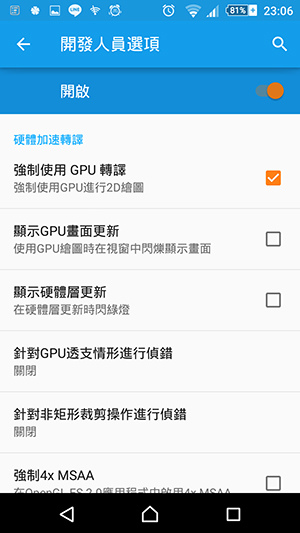
2. 再往下拉一些,找到「強制使用GPU轉譯」並勾選,則可以連2D桌面繪圖時,都使用GPU來加速,因此可以增加滑動的流暢度。
part2-55


 摘自:
http://pcuser.pixnet.net/blog/post/33548810

2014年12月9日 星期二

無法設定預設印表機

Unable to set DEFAULT PRINTER? - Let's troubleshoot

Unable to Set Default Printer pop-up error window:


This error is related to the old printer you have set as default before. Printers name that was recorded in your registry are priority on the system which you cannot modify if you're trying to set a new default printer. So you have to manually modify the registry. Note that the registry section is very sensitive,  serious  problems might occur if you modify the registry incorrectly.  Therefore, make sure that you follow these steps carefully.  For insurance included, move down the registry before you alter it. And that point, you can restore the registry if an issue happens. For Additional data about how to go down and restore the registry, click the accompanying article number to view the article in the Microsoft Knowledge Base:
How to back up and restore the registry in Windows: (http://support.microsoft.com/kb/322756/)

Now, here's how to troubleshoot:

1. Click the Start button and type "regedit", then right click and "run as administrator"


2. Now go to this location:

HKEY_CURRENT_USER\Software\Microsoft\Windows NT\CurrentVersion\Window


3. Located in the right column, you can change the device key v alue data to your printer name. Right click on the Device key then modify the data value (e.g. "HP Laserjet P1006,winspool,Ne03:")


Note: You MIGHT encounter this "Error Editing Value" which you are unable to modify the data,


All you have to do is to set "permissions" to the key, and this is how its done:

Right Click on the "Windows" key and choose "Permissions", check "Allow" -> Apply, then OK.

2014年8月6日 星期三

hao123首頁綁架解除教學

1
QvodPlayer安裝版內建hao123.com首頁綁架、百度工具列...等,如果安裝過程中有小心並取消勾選,是不會被安裝的!


2
如果不小心而被安裝了會怎樣?IE瀏覽器首頁會被www.hao123.com綁架!你的首頁網址會像下列網址:
http://www.hao123.com/?tn=97473572_hao_pg
http://www.hao123.com/?tn=91056825_hao_pg
http://www.hao123.com/?tn=29065018_59_hao_pg


3
就算是解除安裝QvodPlayer也沒用!為什麼沒用?因為移除不乾淨,就算出動像Unlocker這樣的檔案強制移除軟體也沒用,而首頁綁架主要就是透過這些殘留檔案(QvodExtend.dll、QvodExtend_x64.dll)在進行的。


4
如果作業系統是XP,QvodExtend.dll會被鎖住而無法刪除,如果作業系統是Windows 7,QvodExtend_x64.dll會被鎖住而無法刪除(錯誤訊息:無法刪除 QvodExtend: 存取被拒絕。);就算是進安全模式也無法刪除!
※QvodExtend.dll、QvodExtend_x64.dll路徑:
C:\Program Files\QvodPlayer\QvodExtend\5.0.97.0
C:\Program Files (x86)\QvodPlayer\QvodExtend\5.0.97.0


5
其實很簡單!只要將檔案重新命名後再重新開機,就可以將檔案刪除了。


6
將無法刪除的QvodExtend.dll或QvodExtend_x64.dll任意重新命名。


7
將電腦重新開機,刪除「C:\Program Files\QvodPlayer\」資料夾,以及內含的所有檔案。


8
再到「開始功能表」→「控制台」→「新增或移除程式」→移除「百度工具欄」。如果這個IE工具列沒刪除,還是會透過這個工具列來綁架為hao123首頁,當然,下圖圈選中還有其他2個軟體也是QVOD「附贈」的,之後也請一併刪除。


9
卸載」。


10
關閉窗口」。


11
好了!回到IE把首頁設定改掉:「工具」→「網際網路選項」。


12
按「使用空白頁」或「使用預設畫面」或自己設定網址都可以。


13
按「套用」,這樣就手工解除綁架了!重新開啟IE試試吧。


引用 : 阿榮

2014年4月19日 星期六

別人不能用!讓Vista只能用指定的隨身碟

如果我們的電腦中有重要資料,是不是會希望除了自己以外,沒有人能夠將他們複製出來呢?隨身碟如此方便也造成很多資安問題,只要小小一個隨身碟就能複製一 堆資料,所以為了確保安全,最好是在電腦中能對檔案存取設限,其實Vista中暗藏了一些管理功能,你只要先找出隨身諜的裝置識別碼,然後將他們加入 Vista中允許安裝的裝置,最後封鎖那些不在此清單中的裝置,即使別人將隨身碟插入電腦中,也無法安裝,自然就什麼檔案也帶不走囉!

點擊在新視窗中瀏覽此圖片

1.先將隨身碟插入USB插槽後,按下【開始】→【控制台】,然後點擊「裝置管理員」圖示兩次開啟裝置管理員視窗。開啟「裝置管理員」視窗以後,在「可攜式裝置」中可以找到正在使用的隨身碟,在上面按下【內容】。

2.開啟隨身碟內容對話盒以後,切換到〔詳細資料〕活頁標籤,然後點選「值」欄位中的內容,再按下滑鼠右鍵選擇【複製】,然後可以將內容貼上記事本或是抄下來。

※不是每個隨身碟或讀卡機裝置都有硬體識別碼的,因此如果你在這個欄位中什麼也看不到,可以試試【相容識別碼】,還是沒有的話就是不適用在此隨身碟囉。

3. 再回到裝置管理員視窗後,按下「通用序列匯流排控制器」旁的十字,然後在展開後的裝置清單中用左鍵選擇「USB Mass Storage Device」,再按下右鍵從選單中選擇【內容】。一樣在內容對話盒中切換到〔詳細資料〕活頁標籤,然後複製「值」欄位中的硬體識別碼。

4. 接著按下〔Win〕+〔R〕開啟執行對話盒,在欄位中填入「gpedit.msc」以後,按下〔確定〕。開啟「本機群組原則編輯器」後,按下左方窗格中的 「本機電腦原則」→「電腦設定」→「系統管理範本」→「裝置安裝」→「裝置安裝限制」,然後在右方窗格點兩下「允許安裝符合這些裝置識別碼的裝置」開啟。 點選「已啟用」後,在下方欄位會出現一堆字,按下〔顯示〕。

5.跳出「顯示內容」對話盒以後,按下〔新增〕將剛剛我們複製下來的兩個裝置識別碼貼進去。完成以後,按下〔確定〕關閉對話盒。

6.回到本機群組原則編輯器以後,接下來點兩下右窗格最下方的「防止安裝未由其他原則設定描述的裝置」。點選「已啟用」後,除了剛剛我們加入裝置識別碼的設備外,就無法再新增新的裝置了。

2014年4月8日 星期二

語言列消失的解決方法

語言列的執行程式 "C:\Windows\System32\ctfmon.exe"
從工作管理員的處理程序下查看這個程式是否有執行
點選開始功能表,在「開始搜尋」的輸入框中輸入"regedit"並執行
找到 "HKEY_CURRENT_USER\Software\Microsoft\Windows\CurrentVersion\Run"
此行是在開機的時候應該自動執行的程式清單,右邊的欄位應該要有ctfmon字串值,如果消失了代表問題就出在這裡
修正辦法為:在右邊欄位點選右鍵新增字串值"ctfmon",然後再修改這個字串值的數值資料為 "C:\Windows\system32\ctfmon.exe" 完成後關閉。
接下來不管事重新開機、登出再登入,或者直接手動執行 "C:\Windows\system32\ctfmon.exe" 以後開機語言列就會正常出現了。

2014年4月2日 星期三

How to manually uninstall the product using Microsoft Fix it

Issue:

You attempted to uninstall your software on a Windows System using the Control Panel but it appears the uninstall was not completely successful. You may encounter an error attempting to reinstall software if all components of the previous install were not removed.

Causes:

This problem can be due to drive letter changes, removal of the original install image, or other drive changes.

Solution:

The Microsoft Fix It Solution Center can automatically solve uninstall issues and works with Windows 8.1, Windows 8 & Windows 7.

Image of Microsoft Fix It Solution Center logo

  1. Visit Microsoft Support at http://support.microsoft.com/fixit/
  2. Select "Install or upgrade software or hardware" listed in Section 2
  3. Click the "Run Now" button in Section 3 next to "Fix problems that programs cannot be installed or uninstalled."
  4. Click the "Run" button in the install dialog box. Microsoft will download and install the Fix It Engine on your computer.
  5. Select "Detect problems and apply fixes for me" from the Fix It dialog box.
  6. Select the program you wish to uninstall from the list and click the "Next" button.

2013年6月25日 星期二

Windows 8 安裝 Avast! 防毒軟體發生黑屏或無法開啟應用程式的解決方式

我在Windows 8測試安裝防毒軟體的版本是Avast! v8 (v7應該也適用)
安裝後主要的癥狀略舉:
1. 發生黑屏只剩下游標。
2. 按下Ctrl + Alt + Del 會出現登入選項,但無法登入,且畫面跳動不止。
3. 比較好的情況是用虛擬主機測試,可以登入但仍然無法開啟應用程式。

解決方法:
※建議安裝Avast!前先建立Win8系統還原點,當操作錯誤時可以用Win8安裝光碟還原,重新安裝Avast!。

1. Avast! 安裝完成後先不要重啟電腦,必須立即變更設定。
2. 先「開啟Avast! 使用者介面」(在桌面右下方找到Avast!小圖示,指標在上按右鍵即可看到)。
3. 步驟如下
[安全]--->[行為防護]


[設定]


在[主要設定]移除[監控系統中未經授權的修改]的勾號


 在[信任的處理程序]中[新增]2個程序如下:
C:\Windows\explorer.exe  以及  C:\Windows\ImmersiveControlPanel\SystemSettings.exe
最後按[確定]

4. 現在可以放心重新啟動Windows 8 ,上述三種癥狀應可化解。對於喜歡Avast!的朋友應該是個好消息!
 
 轉載自:

Ray的生活分享BLOG

2013年2月21日 星期四

[Windows 7]啟用系統管理員 Administrator 帳戶


1. 問題描述
在 Windows 7 與 Windows Vista 中,由於安全性與權限管理等相關問題,Administrator 預設是不啟用的,但假如有需要時,如何啟用系統管理員 Administrator 帳號?

2. 方法
(1) 在[開始],[附屬應用程式]中,在[命令提示字元]按滑鼠右鍵,選擇[以系統管理員身分執行]
image

(2) 執行命令
在命令提示字元中,使用以下命令來啟用 Administrator 帳戶,輸入後按 [Enter] 執行。
1net user administrator /active:yes


image
image
當然開啟後要記得關閉。
假如不用啟用 Administrator 帳戶,可使用以下命令,參數 /active:yes 改完 no 即可,輸入後按 [Enter] 執行。
1net user administrator /active:no

Windows XP Administrator 顯示與隱藏


安裝 WinXP時,如果設置了一個系統管理員帳號,
那麼系統內的沒有密碼保護 Administrator 管理員帳戶不會出現在用戶登錄列表中的,可是卻具有系統最高權限,
為安全起見,可事先給它設置密碼,待需要時再自己調用就行了:
1、在登入時顯示Administrator帳戶點選
“開始→執行”輸入regedit後確定進入到“注冊表”再選取以下選項 
[HKEY_LOCAL_MACHINE\SOFTWARE\Microsoft\WindowsNT\CurrentVersion \Winlogon\SpecialAccounts\UserList]”在[UserList]增加一個[DWORD]值,數值名稱為[Administrator],數值資料為[1]=顯示,[0]=隱藏。
2、自動登入到Administrator帳號,點選
“開始→執行”輸入 “control.exe userpasswords2”後確認,
在打開的“用戶帳戶”視窗勾掉“要使用本機用戶必須輸入密碼”
前的復選框,單擊應用後,在彈出的“自動登錄”視窗 中
輸入Administrator帳號密碼,按2次“確定”就可。
注意:如果原來就設置其他帳戶自動登錄,應勾選“要使用本機,用戶必須輸入密碼”前的復 選框按“應用”後,
再去掉選中的復選框,也可以修改注冊表實現自動登錄,不過此方法稍麻煩。 
當然如果不希望要Administrator帳戶,可點擊 “開始→控制台→系統管理工具→電腦管理”在
“本機使用者和群組->使用者->內容”視窗中選中“帳號已停用”前的復選框,按“確定”即可停用Administrator帳戶。
摘自痞客邦 pixnet。

2012年11月5日 星期一

二招搞定Windows XP系统关机故障

最近我新装了Ghost版的XP系统, 结果关机时屏幕上提示“你可以安全地关机了”然后就不动了,只有按下电源开关才可以关机。而我在系统属性里已经设置了启用高级电源管理支持,看来造成关机 故障的原因很有可能是电源管理对系统支持不好,点击“开始→设置→控制面板→电源选项”,在弹出的窗口中,发现没有“高级电源支持”选项,经过仔细分析后 发现要重新安装电源的管理模式有如下两个简单的解决方法:
 方法一:打开“设备管理器”,选择“计算机”,如果下面你的电脑显示为 Standard PC的话,那基本上就找到问题了,右键点击它,选择“更新驱动程序”,在后续的对话框中选择“从列表指定位置安装”,再选择“不要搜索,我要自己选择要安 装的驱动程序”,再选择“在列表里选择你电脑的电源类型”,后面按提示安装即可。如果还是不行,可下载“电源模式修改”软件,选择第四项“ACPI Multiprocessor PC”系统就会自动安装相应的驱动,然后重新启动即可。    
  方法二:在运行输入框中键入“rundll32.exe setupapi,InstallHinfSection ACPIPIC_UP_HAL 131 %windir%infhal.inf”后重新启动即可。这里建议使用方法一,因为它提供的选项极其丰富,而且如果一旦因修改导致系统不稳定,还可重新把 系统转为Standard PC模式。
原文地址:www.windows7en.cn/xp/4614.html

2012年10月27日 星期六

win7登入帳號不給你看,簡單兩招,提高安全

60f919449cdccdfe6e08dddbbb5963a5

Windows 7、Vista預設登入畫面,以圖示結合帳號名稱,提供快速點選並輸入密碼的方式登入。這設計固然方便,卻容易成為安全漏洞,讓有心人士經由猜密碼的方式登入桌面。只要透過修改登錄檔的手法,就可以讓登入畫面改走復古風格,得手動輸入帳號名稱與密碼才能進行登入,可以降低被偷登入的可能性。

Windows 設定有2招

想讓Windows登入畫面回覆古典方式,大致上可以從作業系統版本分成2種手段。Windows Home Premium及其以下版本,由於不支援「本機安全性原則」設定管理功能,所以只能手動修改登錄檔來達到目的。至於Windows Professional、Ultimate版本,只要進系統管理工具內,調整本機安全原則的互動式登入設定即可。

登入畫面修改前後比較


▲ 修改前
▲ 修改後

從「本機安全性原則」修改

依序進入控制台> 系統管理工具> 本機安全性原則> 本機原則> 安全性選項,找出並點選「互動式登入:不要顯示上次登入的使用者名稱」,將設定值調整為「啟用」即可。


從登錄檔修改

Step 1

滑鼠點選「開始」內的「執行」, 或直接按鍵盤「視窗」加「R」組合按鍵,在執行視窗內的開啟文字框入輸入「regedit」。

Step 2

登錄檔編輯程式開啟後,在左邊目錄內,依序進入到這個位置:HKEY_ LOCAL_MACHINE\Software\Microsoft\Windows\CurrentVersion\Policies\System

Step 3

找出並用滑鼠點選右欄內名稱為「DontDisplayLastName」的項目, 將「數值資料」由「0 」修改為「1」,即大功告成。


來自T客邦

2012年8月5日 星期日

Macbook上装windows 7 安装步骤细解

 时间:2010-12-08 09:08 来源:网络收集
上月,全新的Macbook air在国内开卖。不过,苹果雪豹系统不是不好用,只是我们多年来已习惯了windows系统的操作界面,并且国内很多网站、软件程序不兼容雪豹系统,只 能在windows系统下运行,导致你在使用Macbook时“抓狂”。本期达人教你如何鱼与熊掌可兼得。就是在Macbook上装windows 7,跑双系统。
此前我们的达人曾介绍过在普通PC上装雪豹系统,相比而言,在Macbook上装windows 7要简单些,不过,有些步骤依旧要留神,否则也会出现“拍砖”现象。
1.在macbook中打开Finder,找到Applications这一项,打开当中的BootCamp。
2.点击BootCamp,进入其软件界面,根据其提示选择“继续”。点击“继续”后,会看到一个界面写着“Create a Partition for Windows”(制作用于windows的分区),在这里你可以建立一个Windows分区,即在Mac系统与windows系统中分配硬盘空间。 Windows 7系统大概10GB空间就可以,如果你想在其中安装很多程序,就分多一些硬盘空间给它,如20GB、32GB等,简单来说,你在哪个操作系统中安装程序需 求多,硬盘空间就谁多一点。随后点击“分割”,该程序就自动帮你分区硬盘。
3.分区完成后,就可以安装windows7了。插入事先准备好的windows 7安装盘,点解“开始安装”。这时你的电脑将重启并进入windows 7安装界面,之后就像在普通PC上安装windows系统一样操作。在这里有个地方要注意,就是去到“安装方式”界面时,记得要选择“自定义”方式安装。
4.当进入选择安装windows系统位置的提示界面时,务必要选择标有“Bootcamp”的磁区,谨记不能选错分区。然后点击“Drive Optiongs”,之后是“Format”,格式化分区。此时界面上会出现一个对话框,点击“OK”就行了。格式化完毕后,点击下一步,windows 7安装开始复制文件,之后又是一段时间时间的等待,也无需用户进行任何操作。
5.经过两次重启后,windows 7基本安装完成,此时会弹出一个窗口,要求你输入用户名与计算机名字。两个名字可以随便起,但不能相同。而在密码设定步骤后,系统会要求你输入 windows 7的产品序列号,这个序列号是在你下载Windows 7时,在最后一个画面显示,你要记下来在这里使用。输入争取的序列号,就能设置时间、网络、使用环境等。
6.经过以上步骤,终于进入了大家熟悉的windows 7桌面。点击“我的电脑”推出windows 7的安装盘,之后插入原本Macbook配的雪豹系统光盘,光盘运行后会出现安装Boot Camp界面,根据界面提示一步一步点击,勾选“apple Software Upate for Windows”的选项,接着,BootCamp就开始安装Windows必须的Macbook驱动程序。
7.最后点击“安装完毕”,电脑重启,驱动程序生效,若能再次进入windows系统,就证明你已成功在macbook上安装windows 7。
整个过程要注意的是,若你的BootCamp驱动程序版本不是3.1,就要安装完3.0后,再去下载3.1版本在windows 7中重新安装一次。另外,你会在windows 7,我的电脑中发现一个Macintosh HD的区盘,这就是在windows系统下共享Macbook的文档,但只能读取,不能写入。
两个系统,你只要在开机时按住“option”键,或Apple remote都可选择Mac OS X或者Windows。
虽然是双系统,但有某个系统会经常使用,这时你可以把常用的操作系统设定为预设开机,方法是进入macbook的“系统偏好设置”-“启动磁 盘”,选择你要雪豹还是windows 7,然后“重新开机”,这样机器就会按照你的选择,开机时自动启动某个操作系统。若要转换成另一个系统,只需按下Options就得了。

2012年7月14日 星期六

windows 找不到光碟機(Windows 无法加载这个硬件的设备驱动程序。驱动程序可能已损坏或不见了。) (代码 39)

系统装了许多软件,最近用电驴也比较多,系统慢得不行。打开个“我的电脑”就都读半天。就用“磁盘清理”清了下,把不需要的软件全给删了。清理完就重启 了。进入系统后,光驱没了。提示为:Windows 无法加载这个硬件的设备驱动程序。驱动程序可能已损坏或不见了。 (代码 39)
就去网上找了找,发现管用,就发上来,有需要的朋友可以看看。下面的文字来自网络。
1.   我卸载了光驱,结果是能识别,但提示安装出错,错误还是一样;
2.   用官方补丁还是不行;
3.   最后是用如下方法恢复的:进入注册表,
到 HKEY_LOCAL_MACHINE\SYSTEM\CurrentControlSet\Control\Class\{4D36E965-E325-11C E-BFC1-08002BE10318} 删除“upperfilter”项和“loweverfilter”项
重启计算机

2012年4月21日 星期六

用Windows自带记事本搞定病毒

   电脑中毒后,许多朋友会打开“进程管理器”,将几个不太熟悉的程序关闭掉,但有时会碰到这种情况:关掉一个,再去关闭另外一个时,刚才关闭的那个马上又运行了。再从注册表里先把启动项删除后,重启试试,刚删除的那些启动项又还原了。
   由于电脑只装一个操作系统,也没办法在另一个系统下删除这些病毒。上网下载专杀工具后,仍然不能杀掉。
   如此翻来覆去,病毒未杀掉,人却濒临崩溃。这时怎么办呢?
   遇到这种情况,在此向大家推荐一种方法,在XP、Vista和Windows7系统下都适用。
   第一步:在“开始→运行”中输入CMD,打开“命令提示符”窗口。
   第二步:输入ftype exefile=notepad.exe %1,这句话的意思是将所有的EXE文件用“记事本”打开。这样原来的病毒就无法启动了。
   第三步:重启电脑,你会看见打开了许多“记事本”。当然,这其中不仅有病毒文件,还有一些原来的系统文件,比如:输入法程序。
   第四步:右击任何文件,选择“打开方式”,然后点击“浏览”,转到WindowsSystem32下,选择cmd.exe,这样就可以再次打开“命令提示符”窗口。
   第五步:运行ftype exefile=%1 %*,将所有的EXE文件关联还原。现在运行杀毒软件或直接改回注册表,就可以杀掉病毒了。
   第六步:在每一个“记事竞彩足球本”中,点击菜单中的“文件→另存为”,就可看到了路径以及文件名了。找到病毒文件,手动删除即可,但得小心,必须确定那是病毒才能删除。建议将这些文件改名并记下,重启后,如果没有病毒作怪,也没有系统问题,再进行删除。
   附:Ftype的用法
   在Windows中,Ftype命令用来显示及修改不同扩展名文件所关联的打开程序。相当于在注册表编辑器中修改“HKEY_CLASSES_ROOT”项下的部分内容一样。
   Ftype的基本使用格式为:Ftype [文件类型[=[打开方式/程序]]]
   比如:像上例中的ftype exefile=notepad.exe %1,表示将所有文件类型为EXE(exefile表示为EXE类型文件)的文件都通过“记事本”程序打开,后面的%1表示要打开的程序本身(就是双击时的那个程序)。
   type exefile=%1 %*则表示所有EXE文件本身直接运行(EXE 可以直接运行,所以用表示程序本身的%1即可),后面的%*则表示程序命令后带的所有参数(这就是为什么EXE文件可以带参数运行的原因)。
注桷补充:
1、在命令行里面直接输入ftype 回车,您会看到什么?哈,是的,关联列表出来了——

2、ftype 使用帮助,还是输入ftype /? 即可

摘取自:
http://www.likewin7.com/